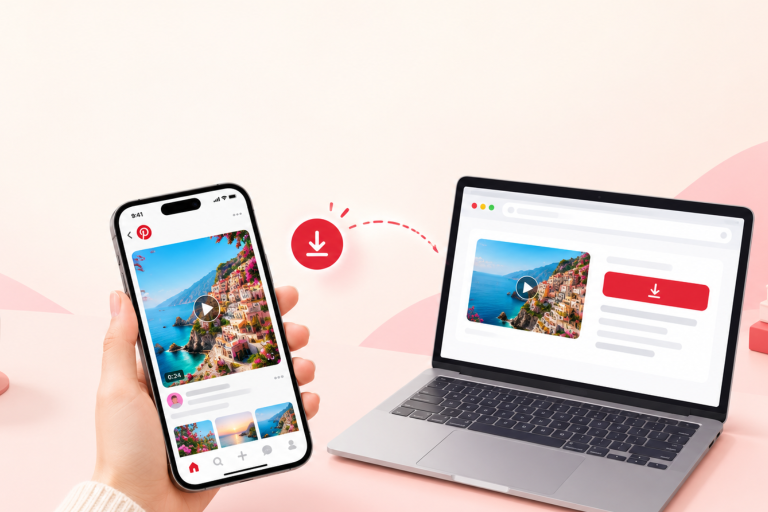
Pinterest’te beğendiğiniz bir tarif videosunu ya da ilham veren bir dekorasyon klibini iPhone’unuza kaydetmek istediğinizde ilk karşılaştığınız şey hayal kırıklığı oluyor: uygulamada hiçbir yerde “indir” butonu yok. Kaydet butonuna basıyorsunuz ama video telefonunuzun galerisine değil, sadece kendi Pinterest panonuza gidiyor.
İyi haber şu: iPhone’da Pinterest videosu indirmek mümkün, üstelik birden fazla yöntemle. Bu rehberde iPhone’da Pinterest’ten video indirmenin tüm yollarını, Dosyalar uygulamasında videonun nereye gittiğini, ekran kaydı alternatifini ve karşılaşabileceğiniz hataları tek tek anlatıyoruz.
iPhone’da Pinterest Videosu Neden Doğrudan İndirilemiyor?
Pinterest’in mantığı basit: platform sizi içerikte tutmak istiyor. Bir videoyu indirip uygulamadan çıkmanız yerine, orada kalıp izlemenizi, beğenmenizi ve paylaşmanızı tercih ediyor.
Bunun bir de telif hakkı boyutu var. Pinterest’teki videoların çoğu, üreticilerin kendi hesaplarından paylaştığı orijinal içerikler. Platform, doğrudan indirme özelliği sunmayarak bu içeriklerin izinsiz kopyalanmasını bir nebze zorlaştırıyor.
Sonuç olarak iOS için resmi bir “videoyu indir” seçeneği yok. Ama bu, videoyu cihazınıza hiç kaydedemeyeceğiniz anlamına gelmiyor.
Başlamadan Önce: iPhone’a Özgü İki Detay
Safari’nin indirme ayarı. iOS, indirilen dosyaları varsayılan olarak Dosyalar uygulamasına yönlendirir. Bu ayarı kontrol etmek isterseniz Ayarlar > Safari > İndirilenler yolunu izleyip dosyaların iCloud Drive’a mı yoksa “iPhone’umda” bölümüne mi kaydedileceğini seçebilirsiniz.
Telif hakkı. Bir videoyu kişisel kullanım için indirmek (örneğin çevrimdışı izlemek için) genellikle sorun yaratmaz. Ancak indirdiğiniz içeriği kendi adınıza yeniden paylaşmak veya ticari amaçla kullanmak Pinterest’in Kullanım Şartları’na ve telif hakkı düzenlemelerine aykırı olabilir.
iPhone’da Pinterest Video İndirme: Adım Adım
En pratik ve en yaygın kullanılan yöntem, video bağlantısını kopyalayıp bir tarayıcı üzerinden işlem yapmak. İşte adımlar:
- Pinterest uygulamasını açın ve indirmek istediğiniz videoyu bulun.
- Videonun sağ üst köşesindeki üç nokta (•••) simgesine dokunun.
- Açılan menüden Bağlantıyı Kopyala seçeneğine tıklayın.
- Safari’yi açın ve güvendiğiniz bir Pinterest video indirme aracına gidin.
- Kopyaladığınız bağlantıyı giriş alanına yapıştırıp İndir‘e dokunun.
- Çıkan Videoyu İndir butonuna basarak işlemi tamamlayın.
Bu noktada iPhone’a özgü küçük bir tuzak var: bazı siteler açılır pencere (pop-up) reklam gösteriyor. Safari’de pop-up engelleyici genelde açık gelir, ama yine de gerçek indirme butonuyla reklam butonunu karıştırmamak için sayfanın kendi tasarımına uyan sade butonu arayın.
İndirilen Video Nerede? Dosyalar’dan Fotoğraflar’a Taşıma
Safari üzerinden indirilen bir video otomatik olarak galerinize düşmez, Dosyalar uygulamasına gider. Videoyu kamera rulonuzda görmek için:
- Dosyalar uygulamasını açın.
- Gözat sekmesinden İndirilenler klasörüne gidin.
- İndirdiğiniz MP4 dosyasına dokunup basılı tutun.
- Paylaş simgesine dokunun.
- Açılan menüden Videoyu Kaydet‘i seçin.
Bu adımdan sonra video, Fotoğraflar uygulamanızdaki normal kamera rulonuza eklenir ve diğer videolarınız gibi görüntülenir.
Ekran Kaydı ile Yazılımsız Yöntem
Herhangi bir üçüncü taraf siteye güvenmek istemeyenler için iOS’un kendi ekran kaydı özelliği bir alternatif sunuyor:
- Kontrol Merkezi’nde Ekran Kaydı simgesi görünmüyorsa Ayarlar > Kontrol Merkezi’nden ekleyin.
- Pinterest’te videoyu açın ve tam ekran oynatın.
- Kontrol Merkezi’ni açıp ekran kaydını başlatın.
- Videoyu baştan sona izleyin, sonra kaydı durdurun.
Kayıt otomatik olarak Fotoğraflar uygulamasına düşer. Dezavantajı ise videonun kalite kaybına uğraması ve ekrandaki arayüz öğelerinin (oynatma çubuğu, bildirimler gibi) de kayda dahil olması. Bu yöntem, hızlı bir çözüm gerektiğinde işe yarar ama arşivlik bir kayıt için önerilmez.
Kısayollar (Shortcuts) Uygulamasıyla Otomatik İndirme
Daha teknik bir çözüm arayanlar için Apple’ın Kısayollar uygulaması devreye giriyor. Güvenilir bir kaynaktan Pinterest indirme kısayolu kurduktan sonra, videonun paylaş menüsünden bu kısayolu tek dokunuşla çalıştırmak mümkün. Kısayol, bağlantıyı otomatik olarak işleyip videoyu doğrudan galerinize aktarabiliyor.
Kurulumu ilk seferde birkaç dakika alır, ama sık sık video indiren biriyseniz uzun vadede en hızlı yöntemlerden biri haline gelir. Yalnızca kısayolu App Store dışı bir kaynaktan indiriyorsanız, kimin paylaştığına ve yorumlara dikkat edin.
Pinterest’in Kendi “Kaydet” Özelliği Neden Yetersiz Kalıyor?
Birçok kullanıcı Pinterest içindeki kalp veya kaydet ikonunun videoyu telefona indirdiğini düşünüyor. Aslında bu buton, videoyu sadece kendi panonuza ekliyor; dosya hâlâ Pinterest sunucularında duruyor, telefonunuza inmiyor.
Tam ekran video pinlerde Pinterest, sınırlı bir kaydetme özelliği sunuyor olsa da bu genellikle içerik üreticisinin kullanıcı adıyla filigranlanmış bir kopya veriyor ve her pinde çalışmıyor. İzin ayarları nedeniyle bazı videolar bu şekilde bile indirilemiyor. Bu yüzden filigransız ve tam kaliteli bir kopya için üçüncü taraf bir araç ya da yukarıdaki yöntemlerden birini kullanmak gerekiyor.
Özel (Gizli) Pinlerden Video İndirme
Herkese açık pinlerin aksine, sadece sizin görebildiğiniz gizli panolardaki videoları indirmek için önce Pinterest hesabınızda oturum açmış olmanız şart. Bağlantıyı kopyaladıktan sonra süreç herkese açık pinlerle aynı şekilde ilerliyor. Tek fark, kullandığınız aracın oturum gerektiren özel içerikleri destekleyip desteklemediği. Bazı ücretsiz araçlar bu tür pinlerde çalışmayabiliyor, bu yüzden özel pin desteğini açıkça belirten bir araç seçmek işinizi kolaylaştırır.
iCloud Drive mı, “iPhone’umda” mı?
Dosyalar uygulamasında indirilen video iki farklı yere gidebilir:
- iCloud Drive: Aynı Apple Kimliği ile giriş yaptığınız her cihazdan videoya erişebilirsiniz, ama iCloud depolama alanınızı kullanır.
- iPhone’umda: Video sadece o cihazda kalır, iCloud alanınızı tüketmez.
Sık video indiren ve iCloud planınız sınırlı olan biriyseniz, “iPhone’umda” seçeneğini tercih etmek depolama alanınızı korumanıza yardımcı olur.
Hangi Video Kalitesini Seçmelisiniz?
Çoğu indirme aracı SD, HD (720p) ve bazen Full HD (1080p) seçeneği sunar:
- Hikaye veya sosyal medya paylaşımı için HD (720p) genelde yeterli ve dosya boyutu küçük kalır.
- Arşivlemek veya düzenlemek istiyorsanız 1080p tercih edin.
- iPhone’unuzun depolama alanı sınırlıysa SD kalite dosya boyutunu ciddi oranda küçültür.
Unutulmaması gereken bir nokta: orijinal video Pinterest’e düşük çözünürlükte yüklenmişse, araç size ne kadar yüksek kalite seçeneği sunarsa sunsun kaynaktan daha iyisini elde edemezsiniz.
Sık Yapılan Hatalar
- Pin sayfasının genel linkini kopyalamak. Bazı kullanıcılar videonun kendi bağlantısı yerine profil ya da pano linkini kopyalıyor; araç bu durumda videoyu bulamıyor.
- pin.it kısa linklerini kullanmak. Bu kısaltılmış bağlantılar bazı araçlarda çalışmıyor. Pinin tam sayfasını açıp oradan link kopyalamak daha güvenilir.
- “Okuma Listesine Ekle” ile “İndir”i karıştırmak. Safari’de bazı sitelerde bu iki seçenek yan yana çıkabiliyor; yanlışlıkla okuma listesine eklemek video indirmez.
- Reklam butonlarına tıklamak. Ücretsiz sitelerde sahte “İndir” görünümlü reklamlar yaygın. Gerçek buton genelde sayfanın kendi tasarımıyla uyumludur.
iPhone’da Karşılaşılan Sorunlar ve Çözümleri
Video indirilmiyor ya da “bulunamadı” hatası veriyor. Bağlantının doğru kopyalandığından emin olun; pin silinmiş, gizli hale getirilmiş veya sadece resim olan bir pin olabilir.
İndirilen video galeriye düşmüyor. Bu iOS’ta oldukça yaygın. Dosyalar uygulamasını açıp videoyu bulun, ardından paylaş menüsünden manuel olarak Fotoğraflar’a aktarın.
Safari indirmeyi başlatmıyor. Ayarlar > Safari > İndirilenler bölümünden hedef konumun doğru ayarlandığından emin olun; bazen “Her indirmede sor” seçeneği açık olduğunda kullanıcılar bir onay ekranını fark etmiyor.
Video sesli değil. Bazı araçlar yalnızca görüntüyü işliyor. Ses dahil indirme özelliğini açıkça belirten bir araç kullanmak bu sorunu ortadan kaldırır.
Android ve Bilgisayardan Farkı
iOS’ta bağlantı kopyalama adımı Android ile neredeyse aynı, fark Safari’nin dosyaları Dosyalar uygulamasına yönlendirmesi ve buradan manuel olarak Fotoğraflar’a aktarma gerekliliği. Android’de Chrome tarayıcısı çoğu zaman indirilen dosyayı doğrudan galeriye ya da İndirilenler klasörüne bırakıyor, ek bir adım gerekmiyor.
Android, bilgisayar üzerinden indirme, tarayıcı eklentileri ve özel pinlerle ilgili tüm detayları merak ediyorsanız Pinterest’ten video nasıl indirilir rehberimizde platform bazında adım adım anlatıyoruz.
Güvenlik Konusunda Kısa Bir Uyarı
Pinterest video indirme siteleri genelde ücretsiz ve reklam gelirleriyle ayakta duruyor. Bir siteyi kullanırken hesap bilgisi ya da ödeme istemesi, aşırı sayıda yeni sekme açması ya da tarayıcı bildirim izni istemesi kırmızı bayrak sayılır. Bu tür sinyaller gördüğünüzde farklı bir araca geçmek daha güvenli olur.
Sıkça Sorulan Sorular
iPhone’da Pinterest videosu indirmek için uygulama indirmem gerekir mi?
Hayır, tarayıcı üzerinden çalışan bir Pinterest video indirme aracı kullanarak ekstra bir uygulama yüklemeden video indirebilirsiniz.
İndirdiğim video neden Fotoğraflar uygulamasında görünmüyor?
Safari üzerinden indirilen videolar önce Dosyalar uygulamasına gider. Fotoğraflar’da görmek için Dosyalar’dan videoyu bulup paylaş menüsünden “Videoyu Kaydet” seçeneğini kullanmanız gerekir.
iPhone’da ekran kaydıyla Pinterest videosu almak güvenli mi?
Evet, tamamen cihaz içi bir işlem olduğu için güvenlidir. Ancak kalite kaybı yaşanır ve ekrandaki arayüz öğeleri de kayda dahil olur.
Pinterest’in kendi kaydet butonu neden videoyu galerime indirmiyor?
Bu buton videoyu yalnızca kendi Pinterest panonuza ekler, cihazınıza dosya olarak indirmez. Galeriye kaydetmek için ayrı bir yöntem kullanmanız gerekir.
Özel panolardaki videoları da iPhone’a indirebilir miyim?
Evet, ancak önce Pinterest hesabınızda oturum açmış olmanız ve kullandığınız aracın özel pin desteği sunması gerekir.
Pinterest video indirme yasal mı?
Kişisel kullanım için indirmek genellikle sorun teşkil etmez, ancak içeriği izinsiz yeniden paylaşmak veya ticari kullanım telif hakkı ihlaline girebilir.
Sonuç
iPhone’da Pinterest video indirme, resmi bir buton olmasa da birkaç dakikada tamamlanabilen basit bir işlem. Bağlantıyı kopyalayıp güvenilir bir araca yapıştırmak en hızlı yol; ekran kaydı yazılımsız bir alternatif; Kısayollar uygulaması ise sık kullanım için zaman kazandırıyor. Hangi yöntemi seçerseniz seçin, videonun Dosyalar’dan Fotoğraflar’a nasıl taşınacağını bilmek ve indirdiğiniz içeriği paylaşırken telif haklarına dikkat etmek işinizi kolaylaştıracak.